vpnを作成することで同じネットワーク環境で作業が可能になります
海外でNetflixやprimeなど海外でもつなぐことが可能です
ファイルの送信も暗号化することが可能です。
vpn接続をいろいろ試した結果
synology(nas)を使用してvpnに接続も可能なため挑戦しましたが
写真の様にeoルーターと互換性がない為、設定が出来ませんでした。

VPN接続するために必要な物
Asusルーター
vpn設定が可能なルーター
![ASUS|エイスース Wi-Fiルーター 5764+2882+1032Mbps LTE対応 RT-BE92U [Wi-Fi 7(be) /IPv6対応]【newlife_campaign_h】](https://thumbnail.image.rakuten.co.jp/@0_mall/biccamera/cabinet/product/11246/00000013681629_a01.jpg?_ex=128x128)
step1 eo光ルーターのルーター機能をoffにする
eo光のルーターとasusルーターを両方設定すると2重ルーターになるため。
ルーター機能をoffします。

Step2. Asusルーターにネット接続情報を入力する
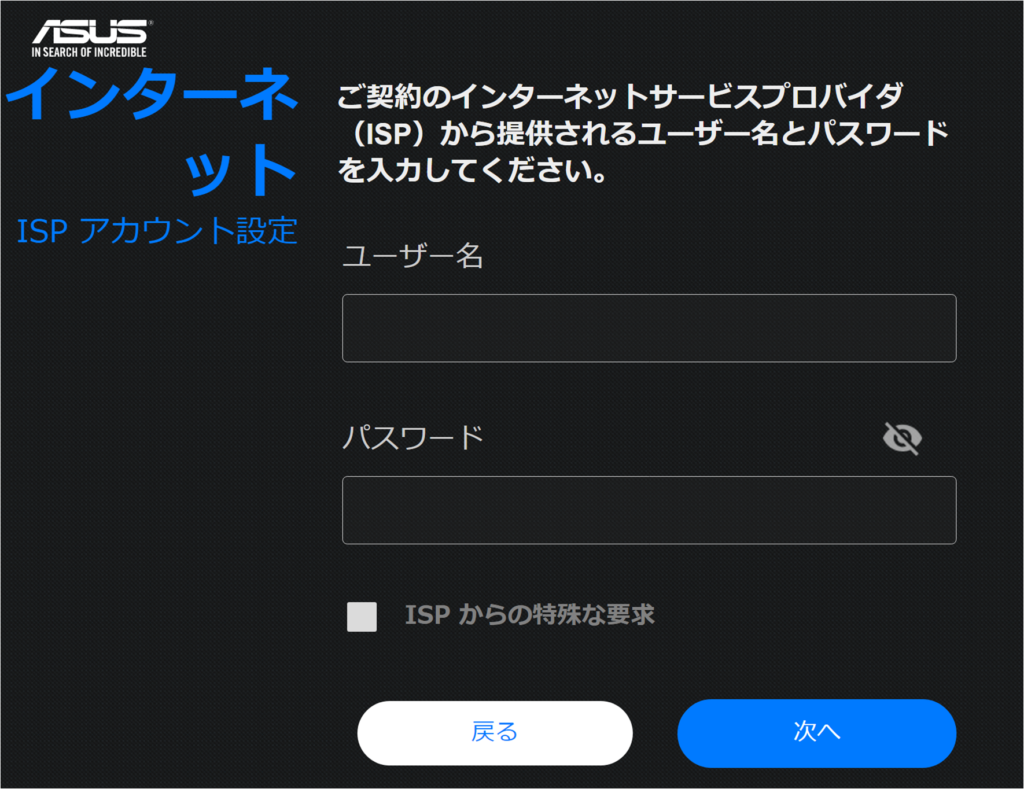
右上のクイック インターネット セットアップを押す

eo光登録書に下記を入力するとすぐにネットがつながります。
ユーザー名→認証ID
パスワード→認証IDパスワード
Ispチェックボックス off
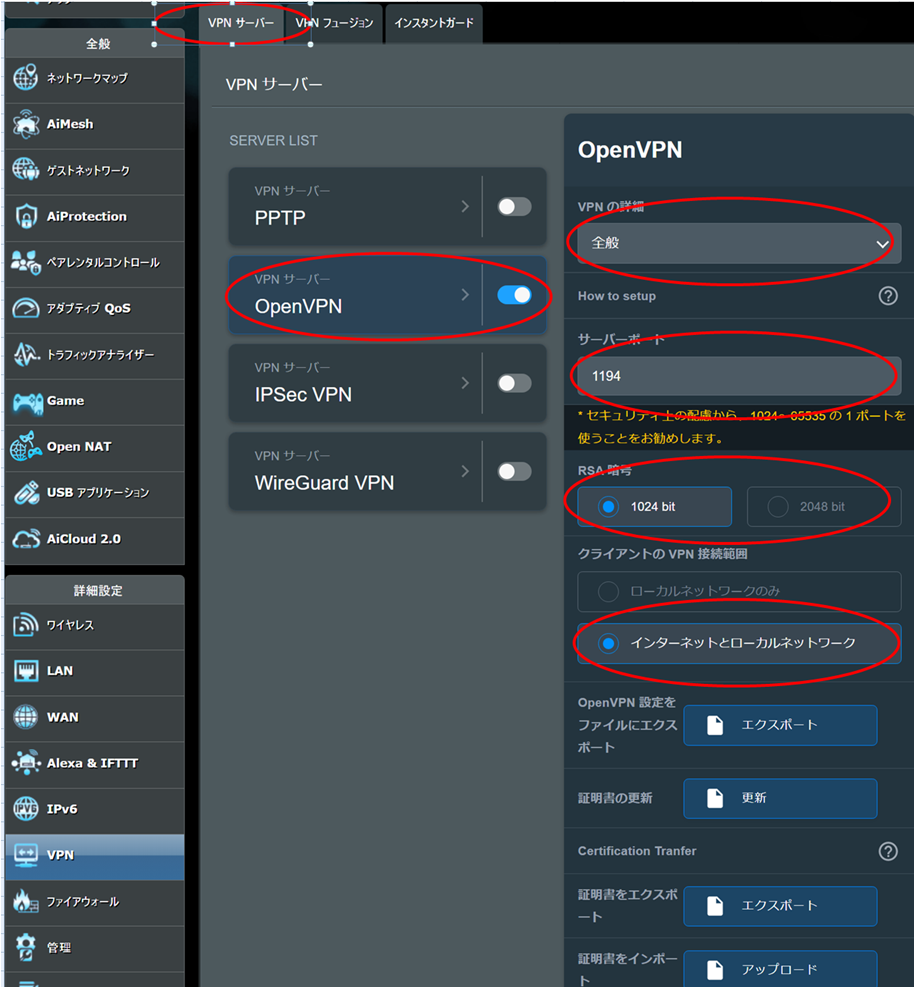
ASUSにvpnサーバ登録を行う
open vpnをオンにします
それ以外をONにすると不具合が発生する場合があるためoffにします
VPN 詳細 →全般
サーバーポート デフォルト値は1194 open vpnの設定の情報にあっているいればOK
RAS暗号 デフォルト値1024bit
クラインとVPN 接続範囲 外部から使う場合はインターネトとローカルネットワーク
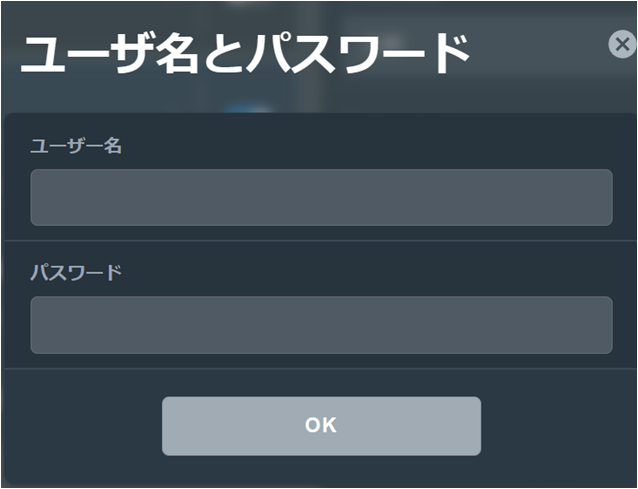
OpenVPNサーバーの新しいアカウントが作成されます。

アカウントのユーザ名とパスワードを入力してOKを押す。
ここで入力したユーザー名パスワードが、
パソコン、スマートフォンなどでのvpnのログインのIDになります
上記の設定がおわったら 下記のエクスポートを押します。
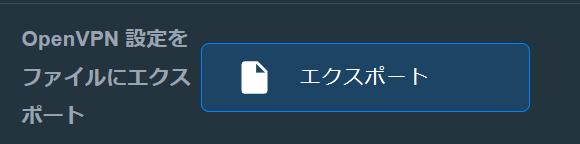
このデータがパソコン、スマートフォンで使用するためのデータになります。

Step3.IphoneにOpenVPNを入力する
OpenVPN Connectをインストールする

Itune開き
接続しているIphoneを選択
ファイル共有を選び
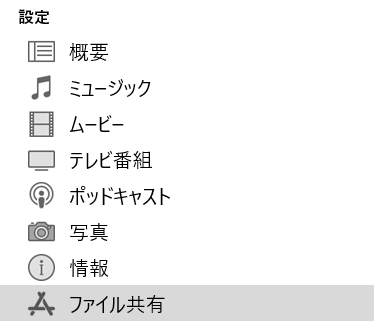
下記ファイル OpenVpnの書類にドロッブします。


ドロップするとiphoneにファイルが移動するためADDボタンを押します

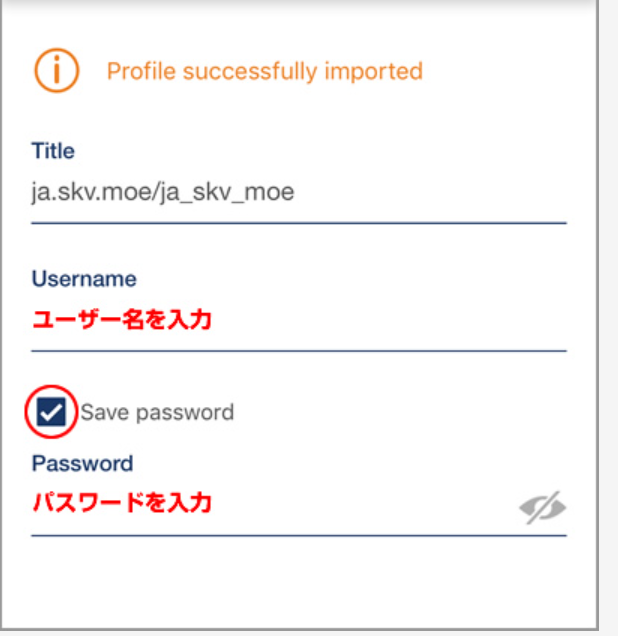
下記で入力したOpenVPNサーバーで作成した際ユーザー名パスワードを入力

コメント